Tombala Etkinliği Nasıl Planlanır?
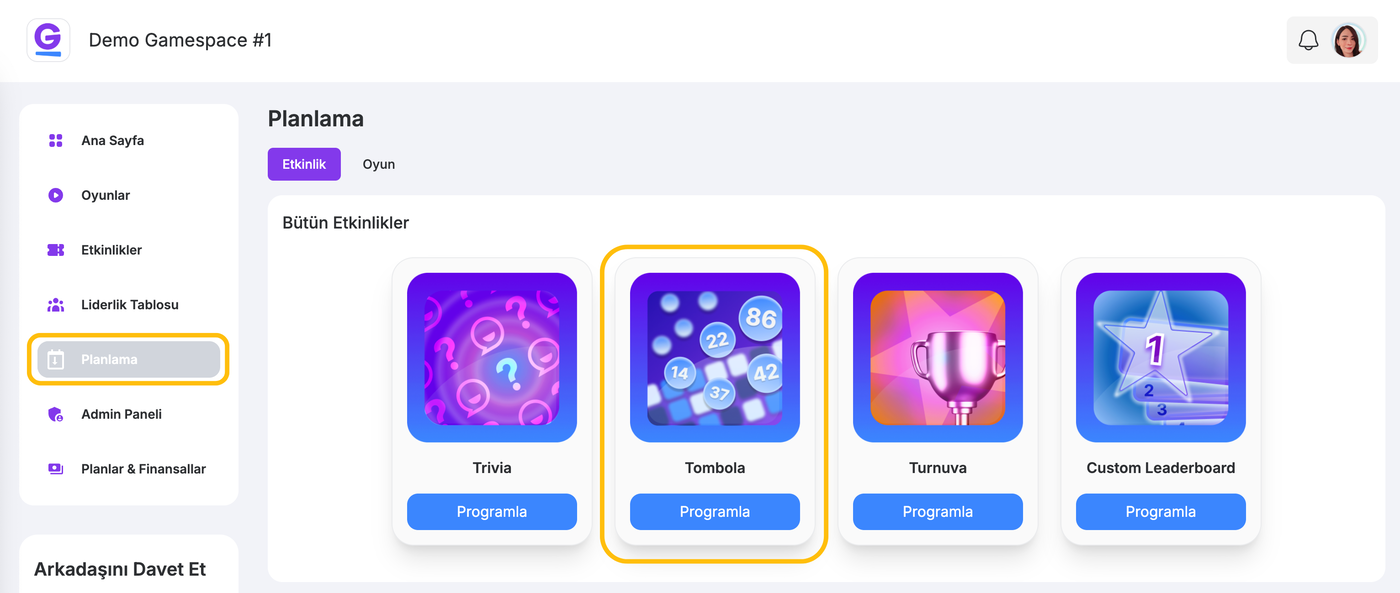
Sol menüden Planlama sekmesine tıklayın.
Açılan ekranda Tombala kartını bulun ve Programla butonuna basın.
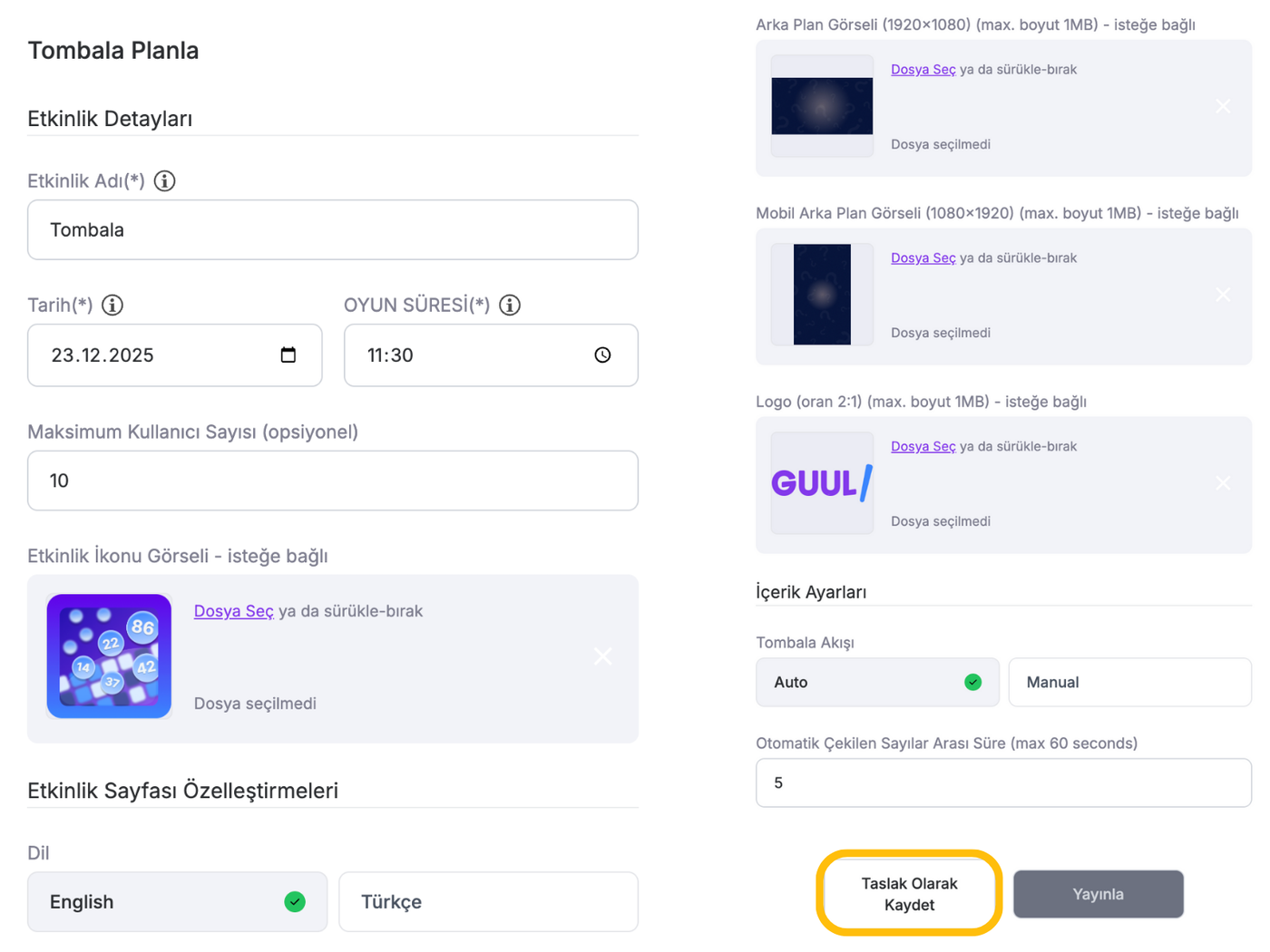
Açılan modülde tombala etkinliğinizle ilgili temel bilgileri girin:
Etkinlik Adı
Tarih ve Saat (Etkinliğin başlayacağı gün ve saat)
Maksimum Katılımcı Sayısı
Etkinlik İkonu: Dilerseniz varsayılan ikonu değiştirebilirsiniz.
Dil Seçimi: Etkinlik dili olarak Türkçe veya İngilizce seçebilirsiniz.
Arka Plan Görselleri: İsterseniz varsayılan görselleri kullanabilir, isterseniz kendi tasarımlarınızı yükleyebilirsiniz.
Web için: 1920×1080
Mobil için: 1080×1920
Logo: Logonuzu ekleyerek etkinliği markanıza özel hale getirebilirsiniz.
Tombala Akışı:
Auto: Sayılar, belirleyeceğiniz süre aralıklarıyla otomatik olarak çekilir.
Manual: Sayıları etkinlik sırasında manuel olarak siz çekersiniz.
Tüm bilgileri doldurduktan sonra Taslak Olarak Kaydet butonuna tıklayın.
Tombala etkinliğiniz Taslak olarak oluşturulur ve Yaratılan Etkinlikler alanında görünür.
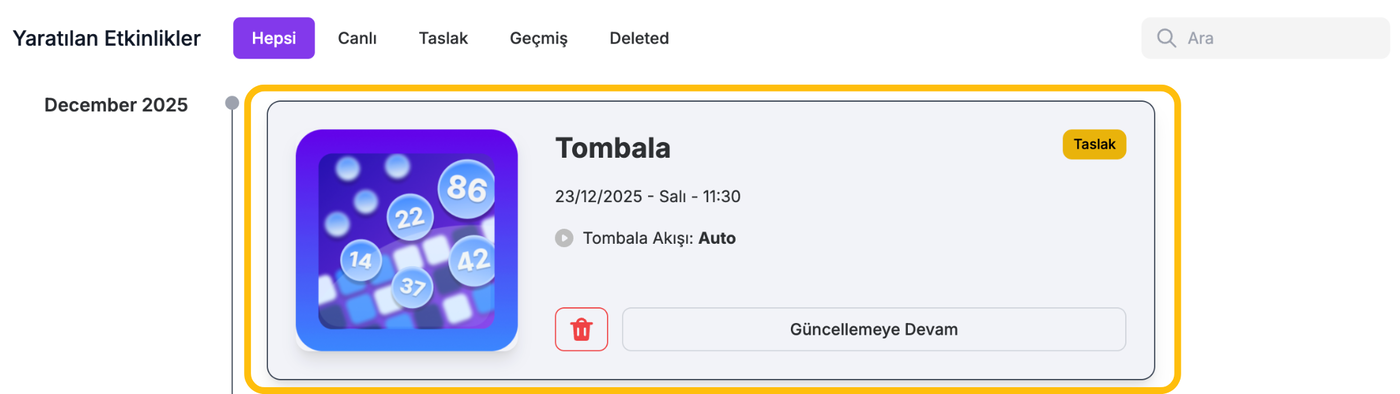
Etkinliği canlıya almak için:
Taslak etkinliğinizde Güncellemeye Devam deyin.
Ardından Yayınla butonuna tıklayın.
Tombala etkinliğiniz artık yayında!
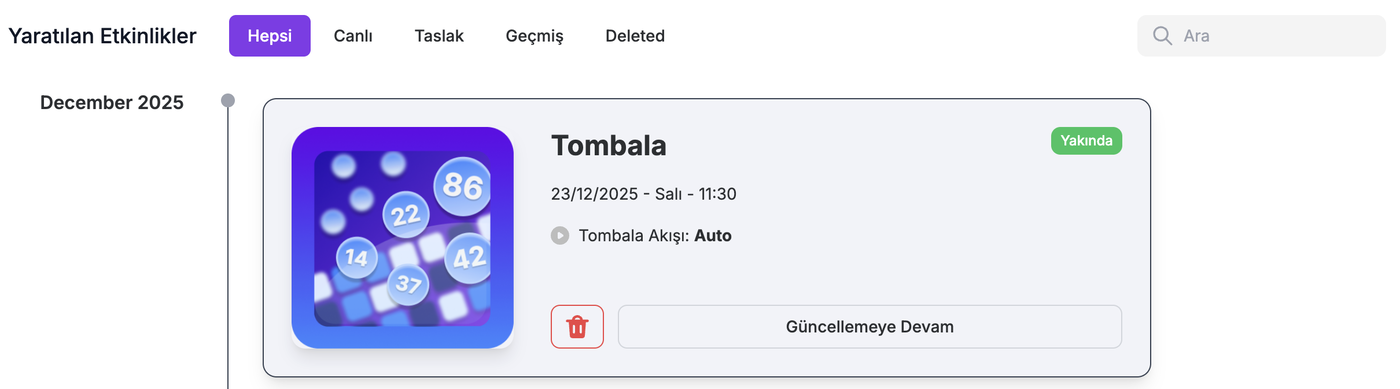
Tombala Etkinliği Nasıl Başlatılır?
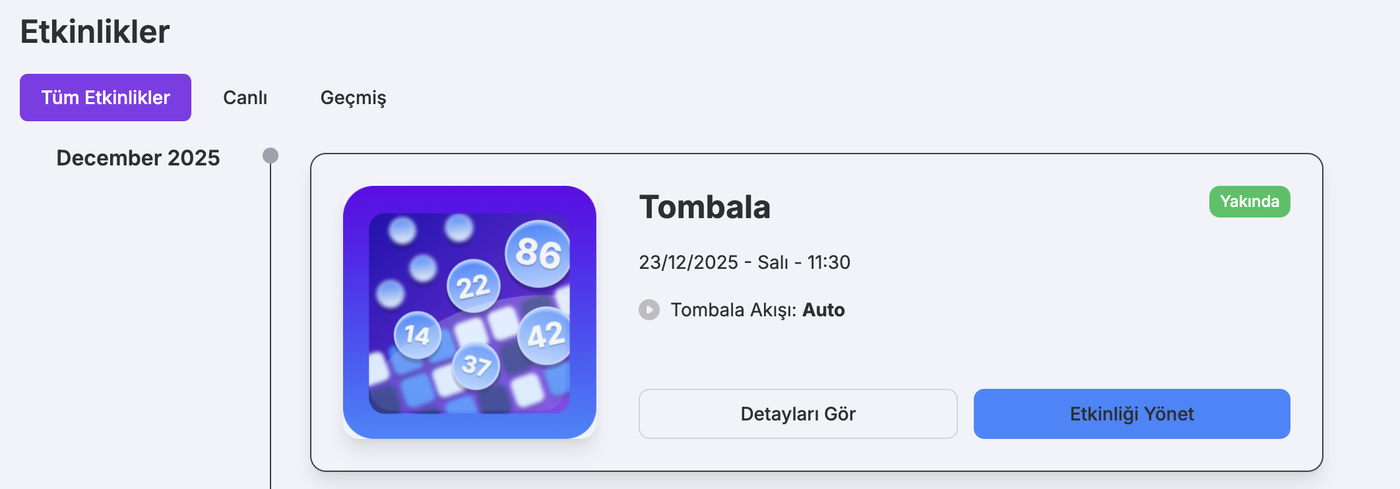
Sol menüden Etkinlikler sekmesine tıklayın.
Başlatmak istediğiniz tombala etkinliğinde Etkinliği Yönet butonuna basın.
Açılan ekranda Tombala Odası Kur butonuna tıklayın.
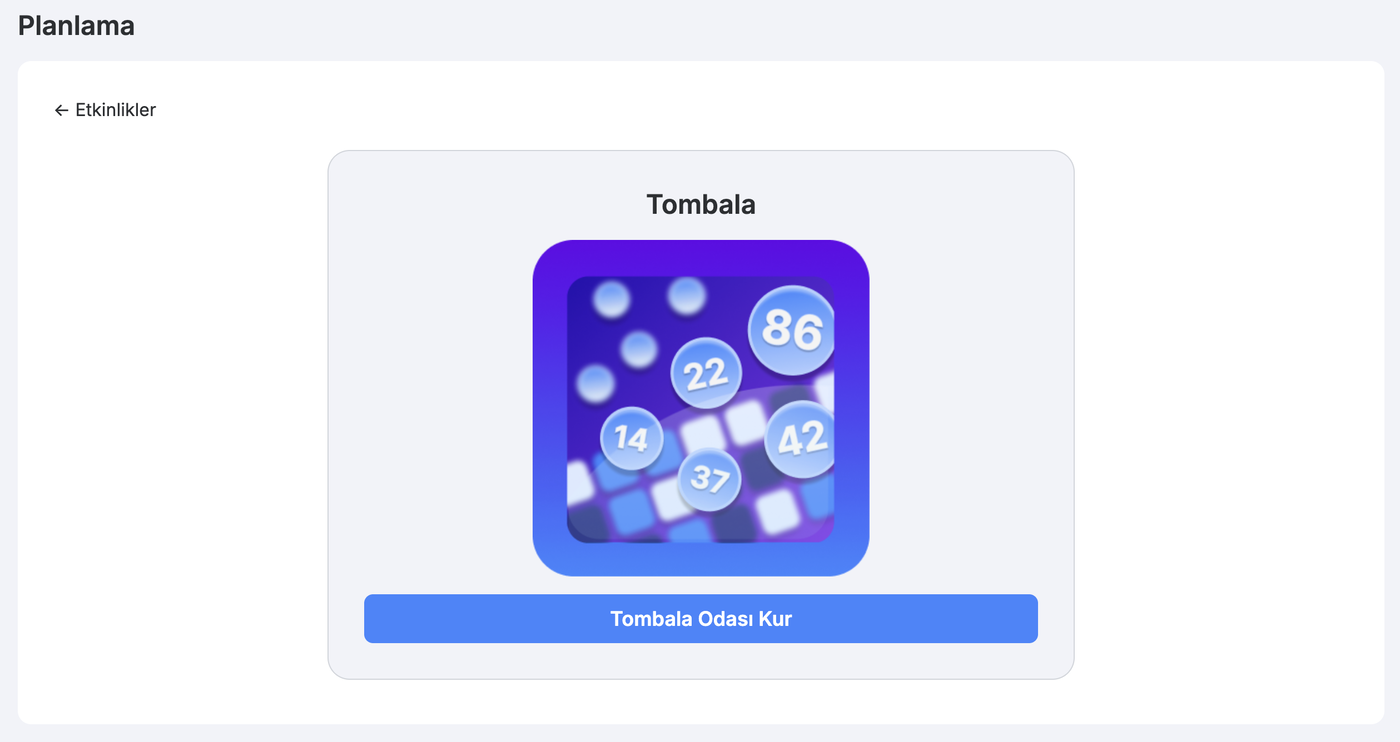
Bu alanda aşağıdaki işlemleri yapabilirsiniz:
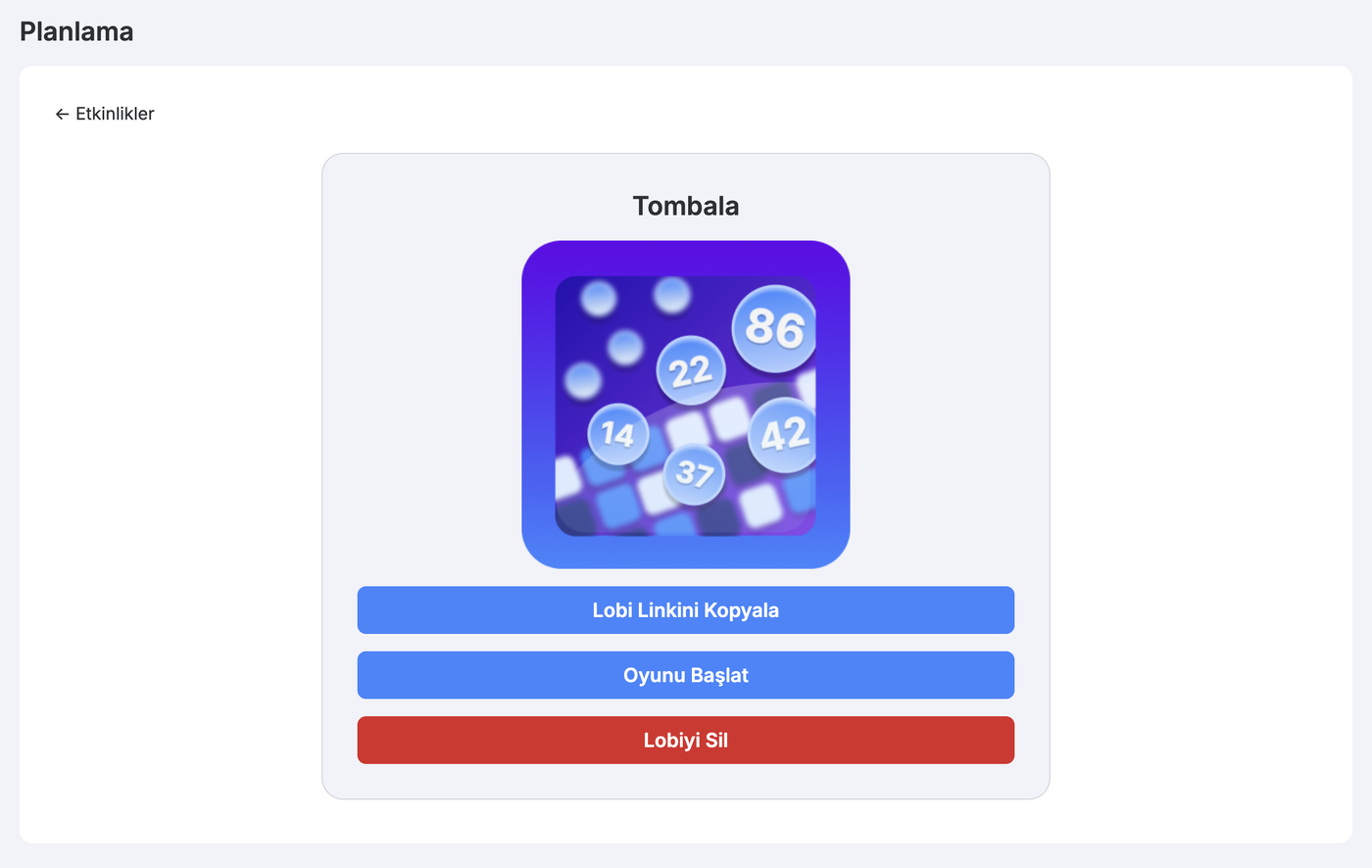
Lobi Linkini Kopyala: Tombala lobi linkini kopyalayarak katılımcılarla paylaşabilirsiniz.
• Oyunu Başlat: Tombala oyununu başlatır.
• Lobiyi Sil: Oluşturulan lobiyi siler.
Oyunu Başlattığınızda
Oyunu Başlat butonuna tıkladığınızda oyun başlar ve sayılar çekilmeye başlanır.
Auto mod seçiliyse: Sayılar, planlama sırasında belirlediğiniz süre aralıklarıyla otomatik olarak çekilir.
• Manual mod seçiliyse: Her yeni sayıyı manuel olarak siz çekersiniz.
1. Çinko, 2. Çinko ve Tombala aşamaları tamamlandığında oyun sona erer.
Oyun sonunda:
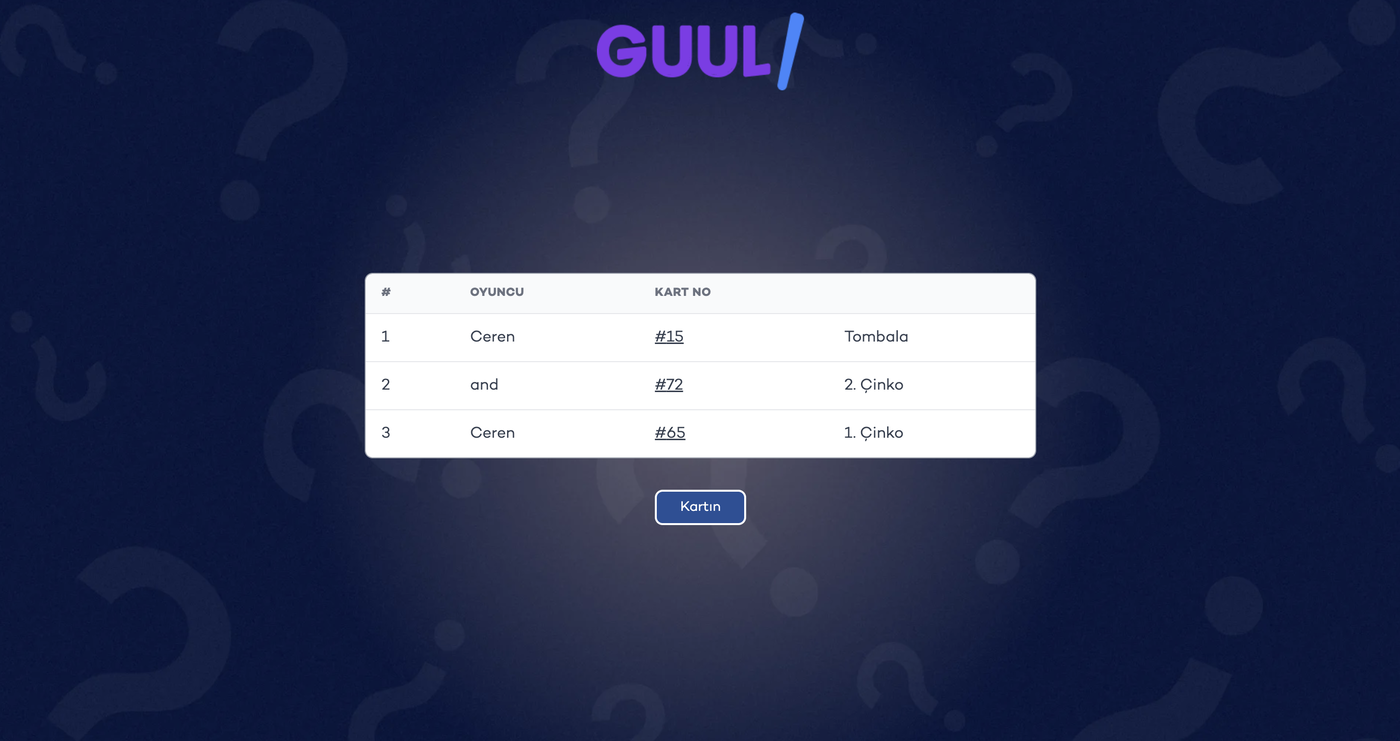
Çinko ve tombala yapan oyuncuları
Kazanan kartları
inceleyebilirsiniz.
Katılımcılar Tombalaya Nasıl Katılır?
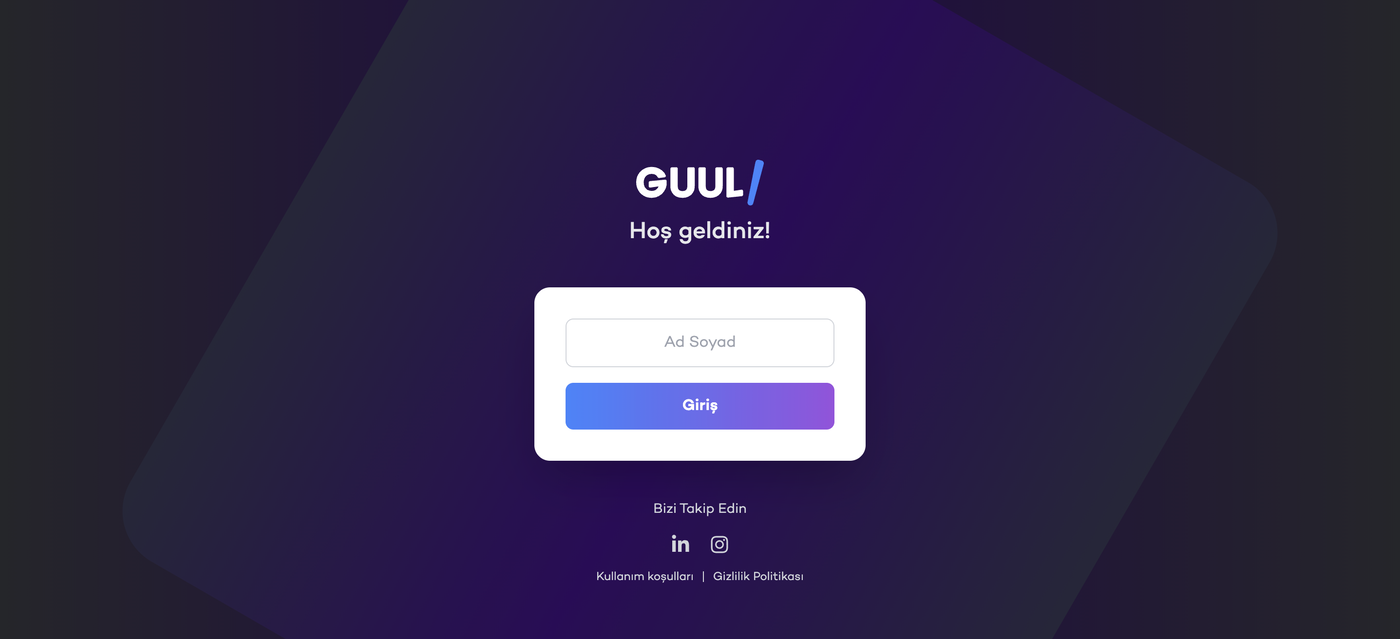
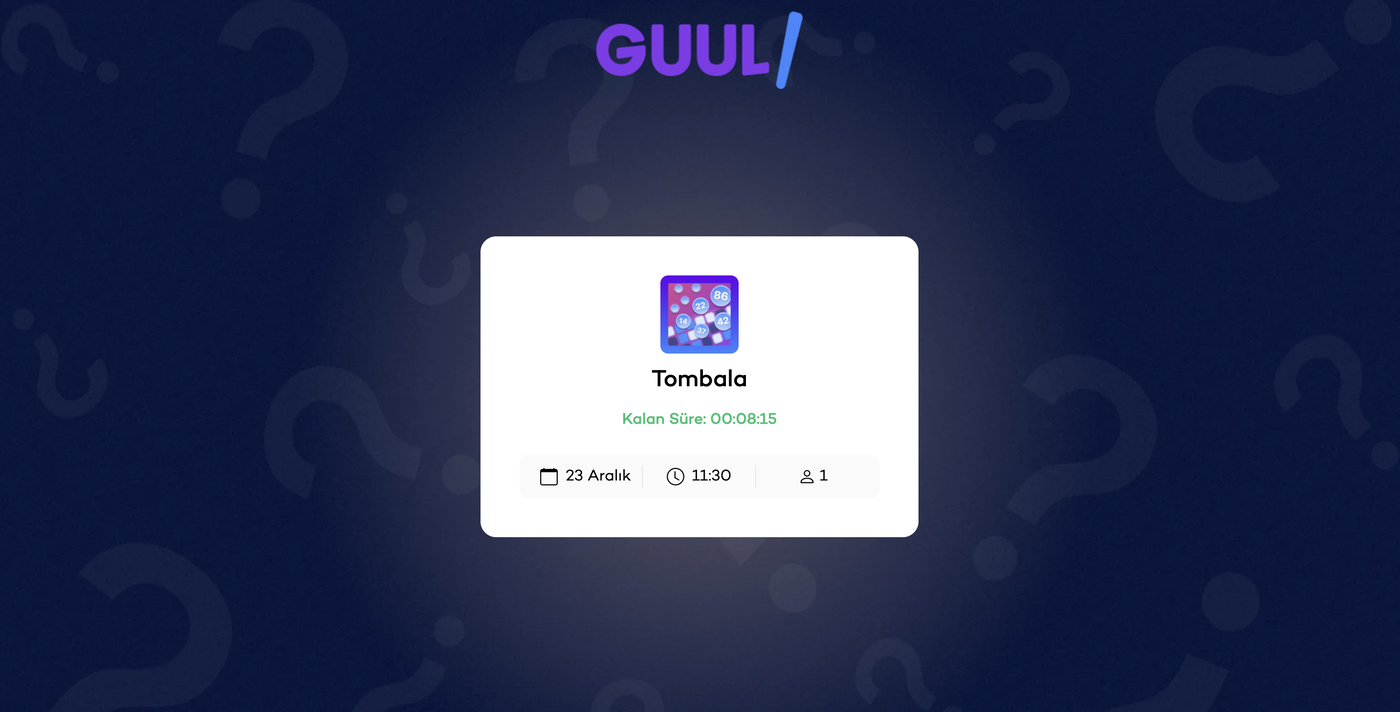
Katılımcılar, paylaşılan tombala etkinlik linkine tıkladıklarında:
İsimlerini girerler.
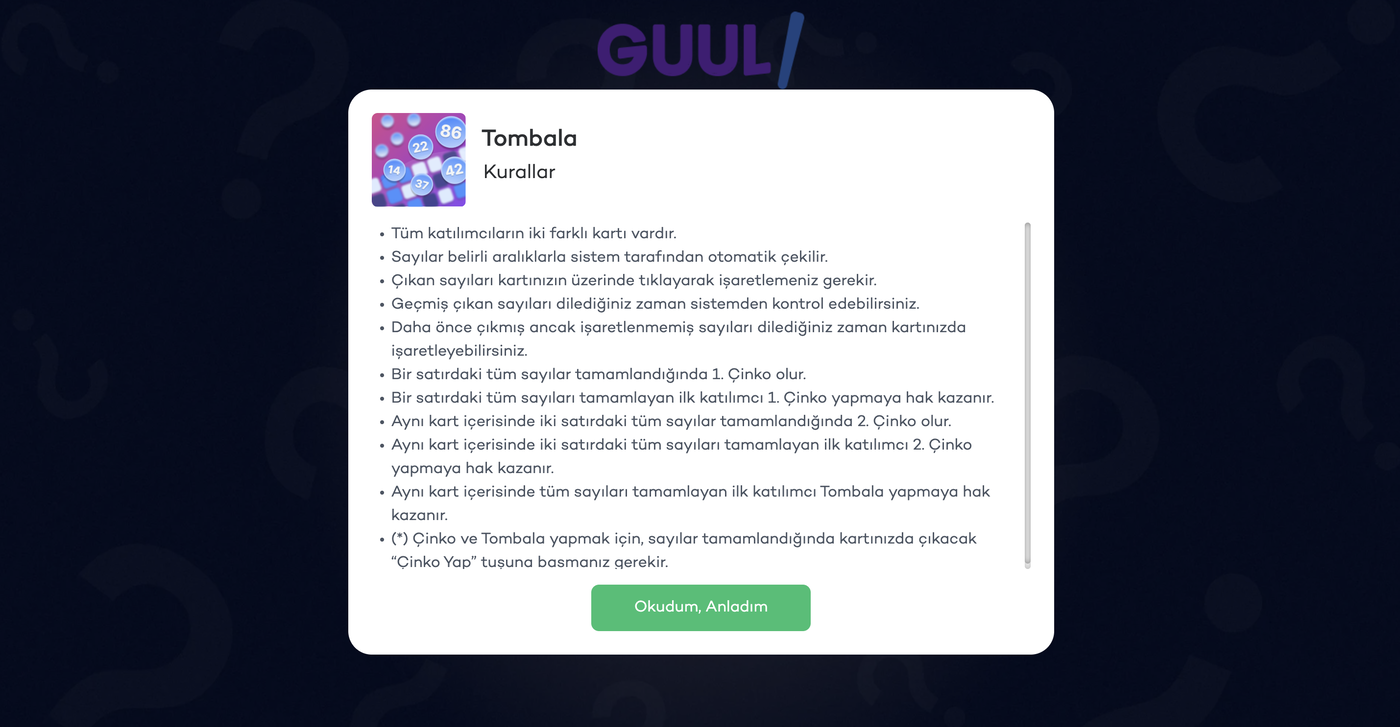
Oyun bilgilerini okuyup “Okudum,
Anladım” seçeneğini işaretlerler.
Etkinlik lobisinde oyunun başlamasını beklerler.
Oyun başladığında
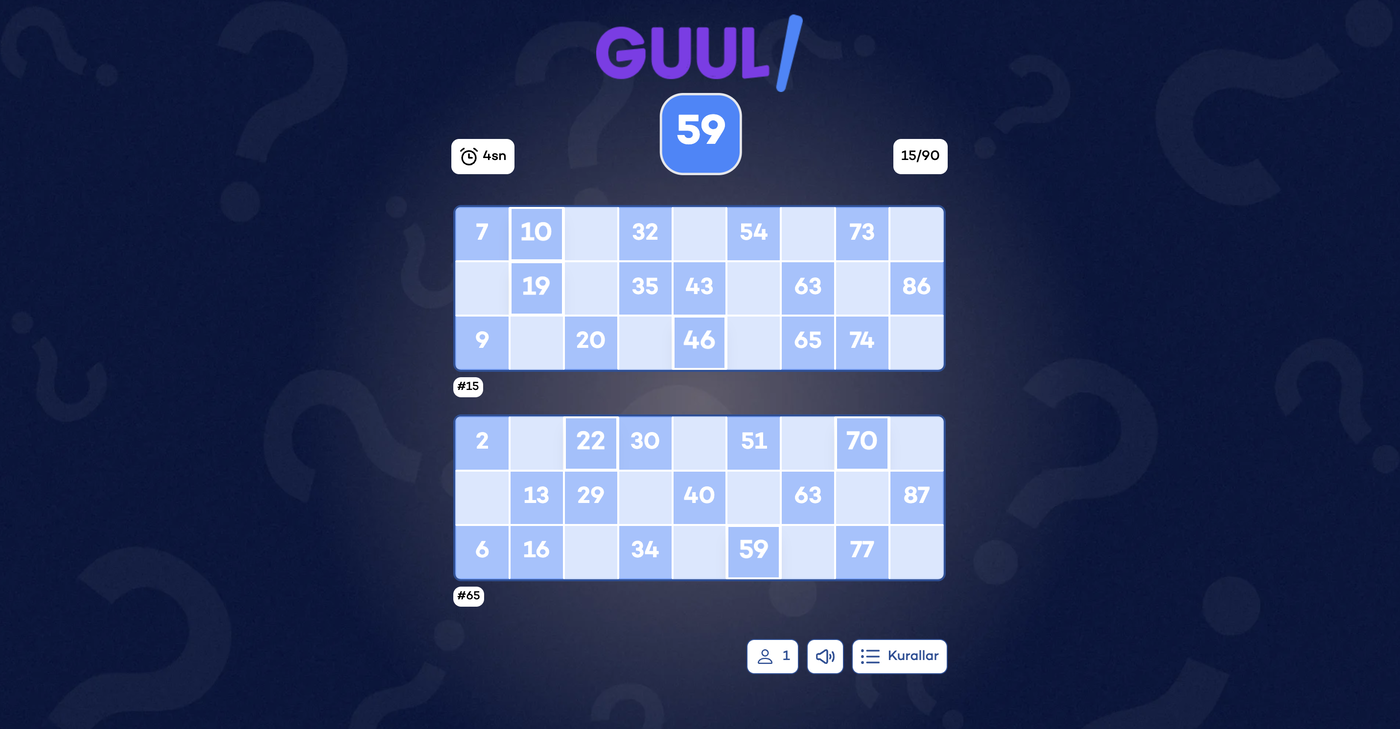
Tüm katılımcıların iki farklı kartı vardır.
Sayılar belirli aralıklarla sistem tarafından otomatik çekilir.
Çıkan sayıları kartınızın üzerinde tıklayarak işaretlemeniz gerekir.
Geçmiş çıkan sayıları dilediğiniz zaman sistemden kontrol edebilirsiniz.
Daha önce çıkmış ancak işaretlenmemiş sayıları dilediğiniz zaman kartınızda işaretleyebilirsiniz.
Bir satırdaki tüm sayılar tamamlandığında 1. Çinko olur.
Bir satırdaki tüm sayıları tamamlayan ilk katılımcı 1. Çinko yapmaya hak kazanır.
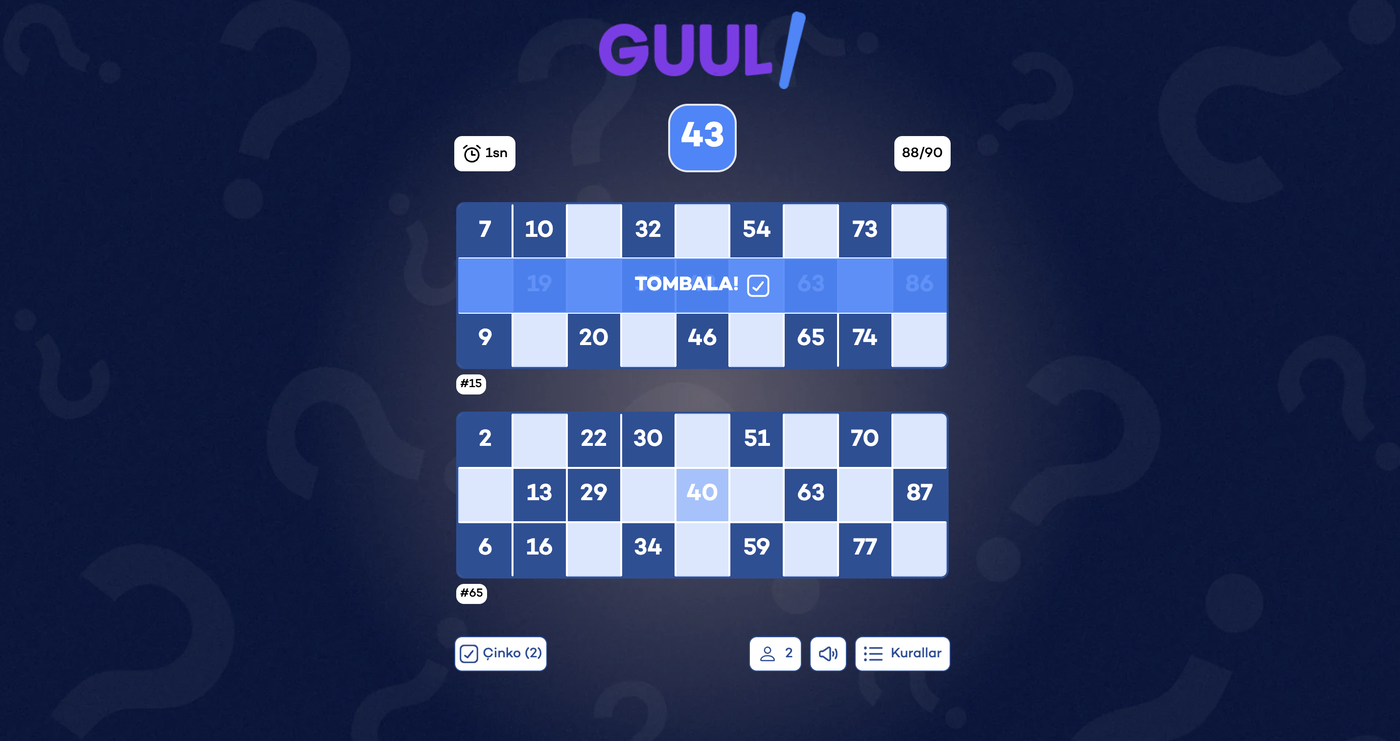
Aynı kart içerisinde iki satırdaki tüm sayılar tamamlandığında 2. Çinko olur.
Aynı kart içerisinde iki satırdaki tüm sayıları tamamlayan ilk katılımcı 2. Çinko yapmaya hak kazanır.
Aynı kart içerisinde tüm sayıları tamamlayan ilk katılımcı Tombala yapmaya hak kazanır.
Çinko ve Tombala yapmak için, sayılar tamamlandığında kartınızda çıkacak “Çinko Yap” tuşuna basmanız gerekir.